



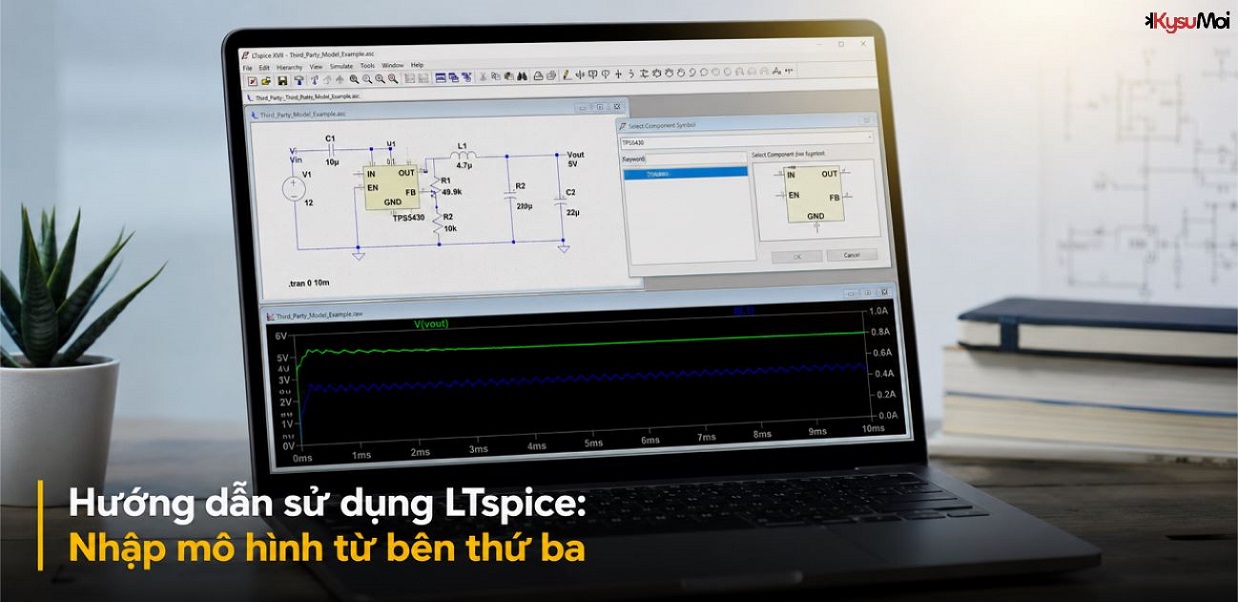
Hướng dẫn sử dụng LTspice: Nhập mô hình từ bên thứ ba
Hãy tìm hiểu cách nhanh chóng nhập bất kỳ thành phần bên thứ ba nào vào LTspice ngay hôm nay.
Bài viết này trình bày phương pháp từng bước để nhập các mô hình SPICE bên ngoài vào LTspice. Nó bao gồm quy trình nhập cho hai loại mô hình khác nhau: những mô hình sử dụng lệnh .MODEL và những mô hình sử dụng khối .SUBCKT. Các bước được cung cấp được thiết kế để đảm bảo tính tương thích tối đa khi chia sẻ sơ đồ mạch với người khác.
Giới thiệu
LTSpice® giúp việc tạo và mô phỏng sơ đồ mạch trở nên dễ dàng và nhanh chóng — đôi khi điểm khởi đầu tốt nhất cho thiết kế là sử dụng các linh kiện mạch lý tưởng. Tuy nhiên, các nhà thiết kế mạch cần phải tinh chỉnh các sơ đồ mạch đơn giản bằng các mô hình linh kiện thực tế hơn.
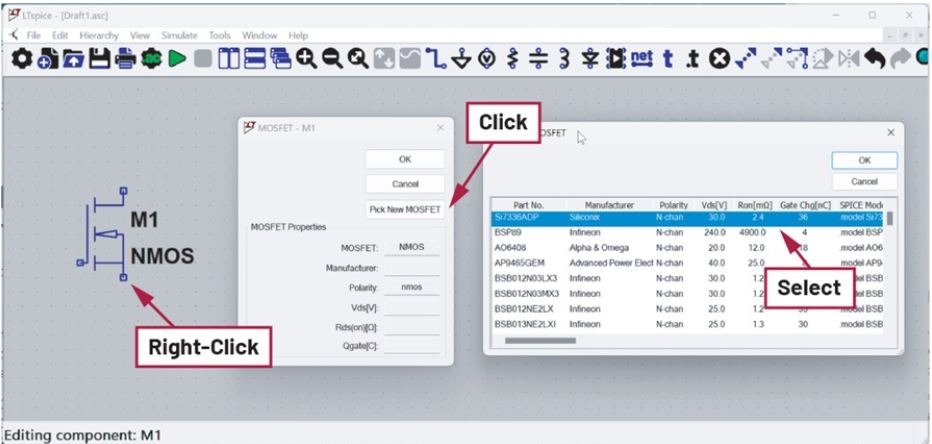
LTspice đi kèm với nhiều mô hình từ các nhà sản xuất bên thứ ba. Để sử dụng các mô hình này, chỉ cần nhấp chuột phải vào thành phần, sau đó nhấp vào nút Chọn… hoặc Chọn trong cửa sổ Thuộc tính và chọn một mô hình từ danh sách. Xem Hình 1.
Đối với các thiết bị không có trong thư viện linh kiện của LTspice, mô hình có thể được nhập từ các nguồn bên ngoài vào LTspice. Các bước cần thiết để thực hiện việc này sẽ khác nhau tùy thuộc vào loại thiết bị và cú pháp mô hình.
Mô hình SPICE có hai loại: mô hình mạch được định nghĩa bởi lệnh .MODEL và mô hình mạch được định nghĩa bởi lệnh .SUBCKT. Bài viết này cung cấp hướng dẫn về cách nhập cả hai loại mô hình.
Lưu ý: Nếu tệp mô hình được nhập khẩu bị mã hóa, có thể khó xác định liệu mô hình được tạo bằng chỉ thị .MODEL hay .SUBCKT. Vui lòng liên hệ với nhà cung cấp mô hình để được hỗ trợ về các mô hình bị mã hóa hoặc đăng vấn đề của bạn lên diễn đàn có liên quan. Hãy thử hỏi trong diễn đàn LTspice EngineerZone®; ai đó trong cộng đồng EZ có thể giúp bạn.
Tất cả các ví dụ dưới đây đều được bao gồm trong tệp LTspice-importing-third-party-models.zip, có thể tải xuống tại đây.
Nhập một chỉ thị .MODEL
Đối với các thiết bị được mô hình hóa bằng lệnh .MODEL , việc nhập mô hình vào LTspice là một quá trình tương đối đơn giản. Lệnh .MODEL là một dòng mã duy nhất chứa tên thiết bị, loại thiết bị và các tham số cho mô hình. Một số mô hình có thể khá đơn giản và lý tưởng, chẳng hạn như:

Các mô hình do nhà sản xuất cung cấp thường phức tạp hơn. Ví dụ:
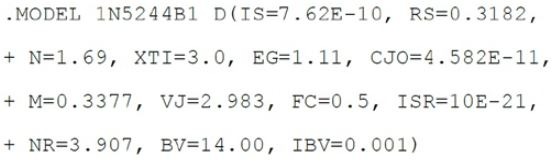
Ví dụ này chỉ gồm một dòng mã. Dấu '+' cho LTspice biết rằng dòng này là phần tiếp nối của dòng trước đó.
Xem hướng dẫn sử dụng LTspice để biết thêm thông tin về lệnh .MODEL và các tham số mô hình liên quan. Trong menu LTspice, chọn Trợ giúp > Trợ giúp LTspice để truy cập hướng dẫn sử dụng LTspice.
Nhúng trực tiếp các lệnh .MODEL vào sơ đồ mạch điện.
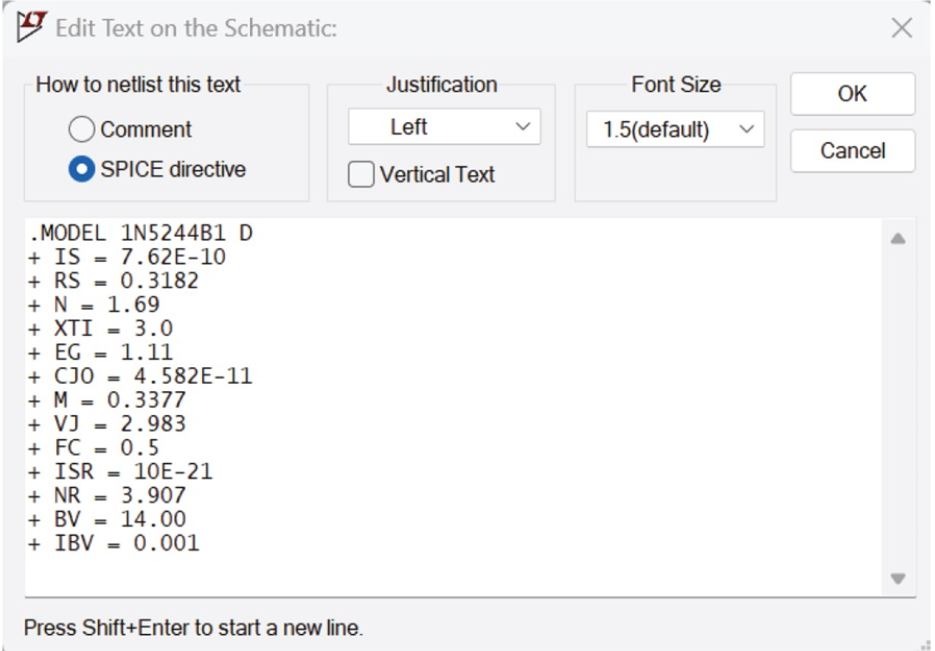
Một phương pháp là nhúng trực tiếp chỉ thị .MODELEX vào sơ đồ mạch. Để thêm chỉ thị SPICE vào sơ đồ mạch, chọn Chỉnh sửa > Chỉ thị SPICE từ menu, hoặc gõ dấu chấm (.) để mở cửa sổ Chỉnh sửa Văn bản trên Sơ đồ. Sao chép và dán chỉ thị .MODELEX vào trường nhập liệu, nhấp OK, rồi dán văn bản vào sơ đồ mạch. Xem Hình 2.
Bước tiếp theo là thêm ký hiệu linh kiện vào sơ đồ mạch và đảm bảo các ký hiệu đó trỏ đến mã số linh kiện .MODEL mà bạn vừa đặt trong ví dụ này. 1N5244B1 là một điốt Zener; hãy đặt điốt Zener bằng cách chọn Chỉnh sửa > Linh kiện từ menu và sau đó chọn zener từ danh sách. Nhấp vào sơ đồ mạch để đặt ký hiệu linh kiện. Chọn một ký hiệu chung cho bước này; không chọn linh kiện ADI. Ví dụ, nếu bạn muốn nhập mô hình op amp, hãy sử dụng ký hiệu linh kiện “opamp2” thay vì AD822.
Để kết nối ký hiệu linh kiện và lệnh .MODEL, hãy nhấp chuột phải vào trường giá trị linh kiện. Giá trị mặc định sẽ là giá trị giữ chỗ “D” khi linh kiện được đặt lần đầu. Nhập tên mô hình vào hộp thoại. Trong ví dụ này, tên mô hình là 1N5244B1 (xem Hình 3).
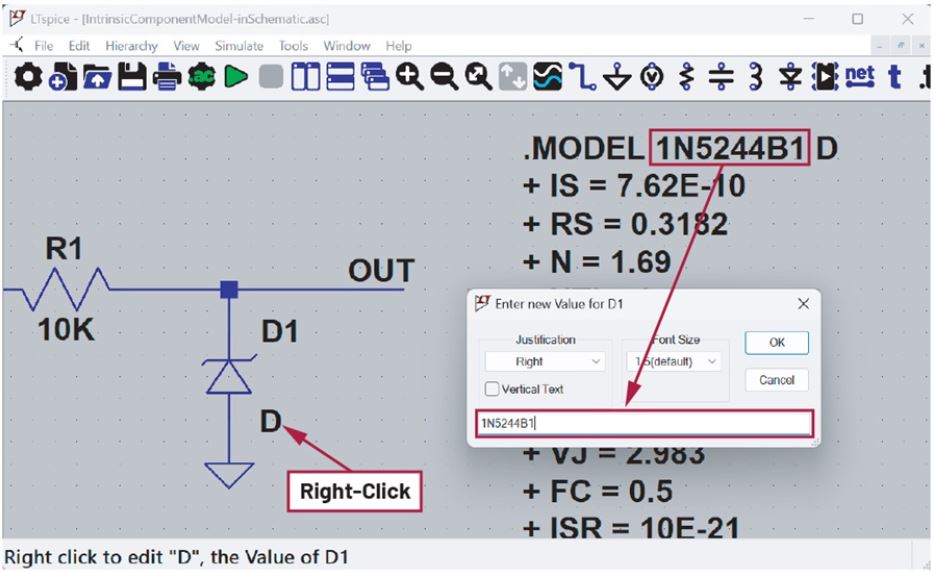
Vui lòng xem sơ đồ có tên intrinsic_model_embedded.asc trong tệp zip để biết thêm chi tiết về ví dụ này.
Nhập các lệnh .MODEL từ một tệp văn bản.
Một phương án khác thay vì sử dụng lệnh .MODEL là tạo một tệp văn bản riêng chứa thông tin mô hình. Việc lưu trữ thông tin mô hình trong một tệp giúp giảm sự lộn xộn trên sơ đồ mạch, điều này đặc biệt có lợi nếu mô hình dài và phức tạp.
Cách dễ nhất là đảm bảo tệp văn bản mô hình nằm cùng thư mục với tệp sơ đồ và nhập nội dung của nó bằng lệnh .LIB. Thêm lệnh .LIB bằng cách chọn Chỉnh sửa > Chỉ thị SPICE từ menu hoặc gõ dấu chấm (.) để mở cửa sổ Chỉnh sửa Văn bản trên Sơ đồ. Nếu tệp mô hình nằm cùng thư mục với tệp sơ đồ, bạn có thể nhập nó bằng cách gõ .LIB<tên tệp>. Trong ví dụ này, tên tệp là 1N5244B.txt.
Tạo liên kết giữa linh kiện và tên model bằng phương pháp được mô tả trong phần trước. Trong ví dụ này, tên model là 1N5244B1 (xem Hình 4).
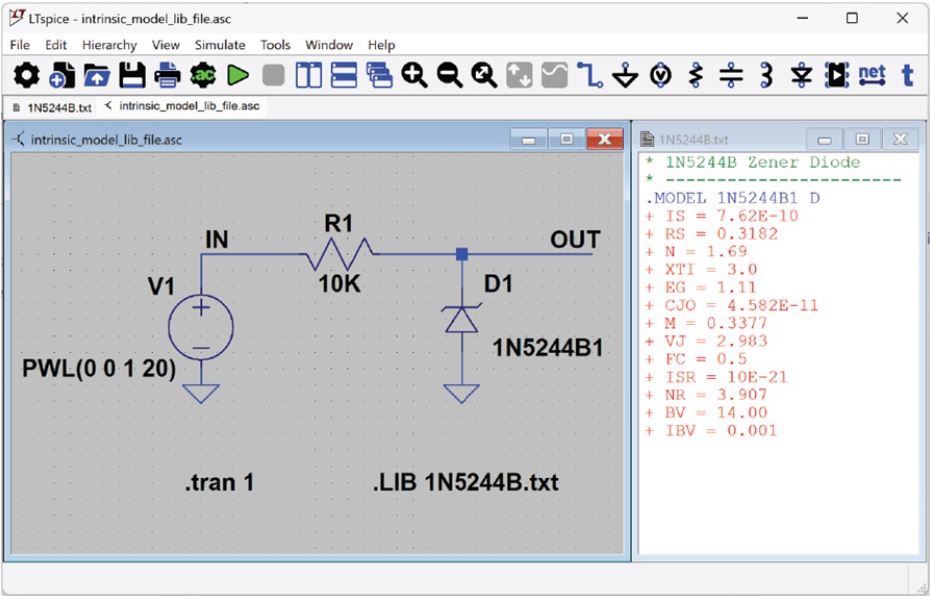
Vui lòng lưu ý rằng tên tệp và tên mô hình bên trong tệp có thể không giống nhau, như trong ví dụ này. Ngoài ra, một tệp duy nhất có thể chứa các câu lệnh cho nhiều mô hình, vì vậy hãy đảm bảo rằng bạn tham chiếu đến tên mô hình (không phải tên tệp) trong giá trị thành phần.
Vui lòng tham khảo tệp tin có tên intrinsic_model_lib_file.asc để xem thêm ví dụ.
Đang nhập tệp .SUBCKT.
Phương pháp tích hợp mô hình .SUBCKT vào sơ đồ mạch của bạn tương tự như cách tích hợp chỉ thị .MODELT đã mô tả trước đó. Bạn có thể sao chép và dán nội dung của mô hình vào sơ đồ mạch dưới dạng văn bản bằng cách sử dụng Chỉnh sửa > Chỉ thị SPICE, hoặc sử dụng lệnh .LIB để trích xuất nội dung của tệp định nghĩa mạch con vào sơ đồ mạch của bạn.
Việc đặt và kết nối các ký hiệu linh kiện vào mô hình .SUBCKT đã nhập khẩu có một chút khác biệt so với quy trình cần thiết để nhập các lệnh .MODEL và sẽ được giải thích trong các phần tiếp theo.
Sử dụng mô hình .SUBCKT: Tái sử dụng các ký hiệu hiện có.
Nếu mô hình .SUBCKT tương thích với các ký hiệu chuẩn đã có sẵn trong thư viện LTspice, việc trỏ các ký hiệu đó đến mô hình .SUBCKT đã nhập sẽ rất dễ dàng.
Dựa trên mô hình .SUBCKT và sơ đồ mạch hiện có làm điểm xuất phát, các bước cần thiết để thay thế linh kiện NMOS Si7884DP trong sơ đồ mạch này bằng mô hình được nhập cho NXP PSMN2R2-30YLC được trình bày chi tiết bên dưới. Mô hình này được cung cấp trong tệp .SUBCKT có tên PSMN2R2_30YLC.txt với thông tin tiêu đề sau:

PSMN2R2-30YLC là tên model, tiếp theo là tên các chân DRAIN, GATE và SOURCE. Thứ tự các tên chân này rất quan trọng—chúng tôi sẽ giải thích chi tiết hơn sau.
Vì đây là thiết bị NMOS, cách dễ nhất là sử dụng các ký hiệu NMOS có sẵn trong thư viện LTspice. Đặt thiết bị NMOS bằng cách gõ `P` (hoặc chọn Chỉnh sửa > Linh kiện), chọn `nmos` từ danh sách, nhấp vào Đặt, rồi nhấp vào sơ đồ mạch để đặt ký hiệu NMOS.
Hình 5 hiển thị một ví dụ về sơ đồ trong đó Q1 trỏ đến mô hình .SUBCKT đã được nhập chính xác. Lưu ý rằng tên mô hình PSMN2R2-30YLC đã được gán cho giá trị của Q1.
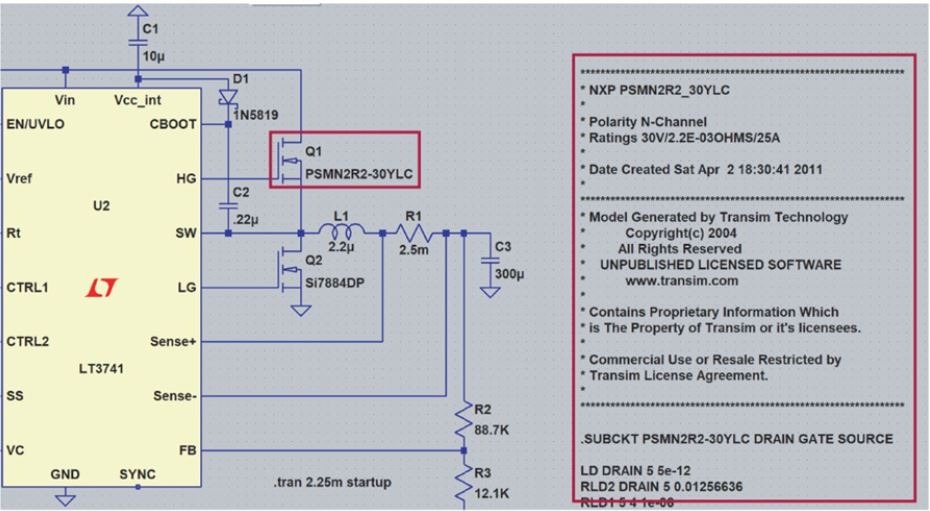
Sơ đồ mạch mẫu đã thiết lập Q1 trỏ đến mô hình PSMN2R2-30YCL được nhập khẩu. Các bước cần thiết để kết nối Q2 với cùng mô hình đó được mô tả chi tiết bên dưới. Mở sơ đồ mạch mẫu subckt_with_included_symbol.asc để làm theo các bước này.
Để kết nối mô hình .SUBCKT với Q2, nhấn CTRL + nhấp chuột phải vào Q2 để mở trình chỉnh sửa thuộc tính linh kiện. Thay đổi giá trị thành PSMN2R2-30YLC, trùng khớp với tên mạch con trong tiêu đề mô hình.
Quan trọng: Hãy đổi tiền tố thành X.
Tiếp theo, hãy đổi tiền tố thành X, điều này là bắt buộc khi kết nối mô hình .SUBCKT với ký hiệu. Đây là một bước bổ sung tùy chọn khi nhập lệnh .MODEL.
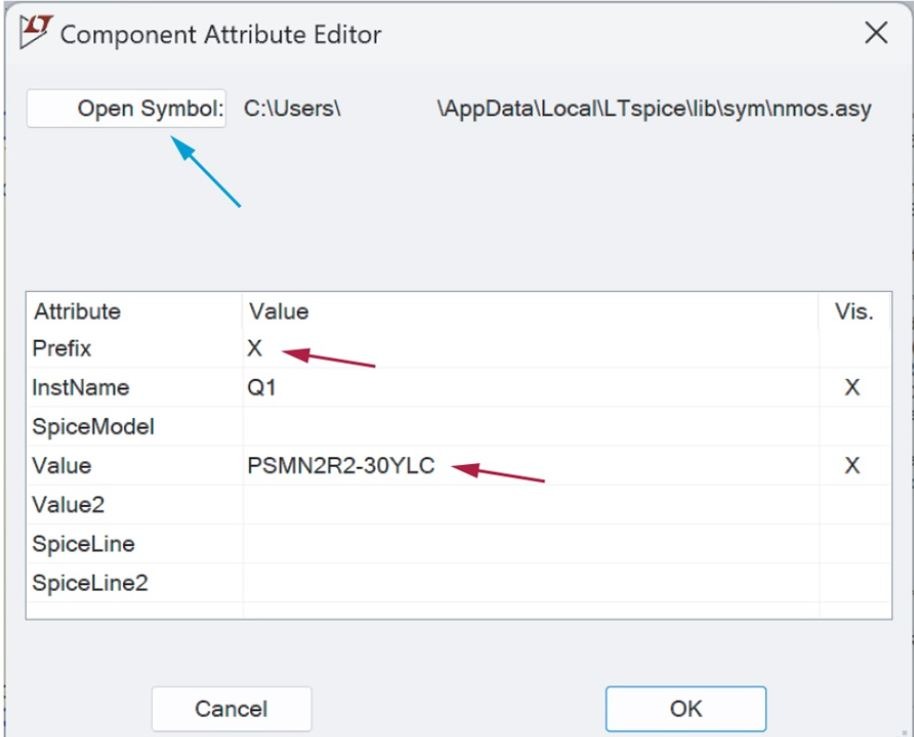
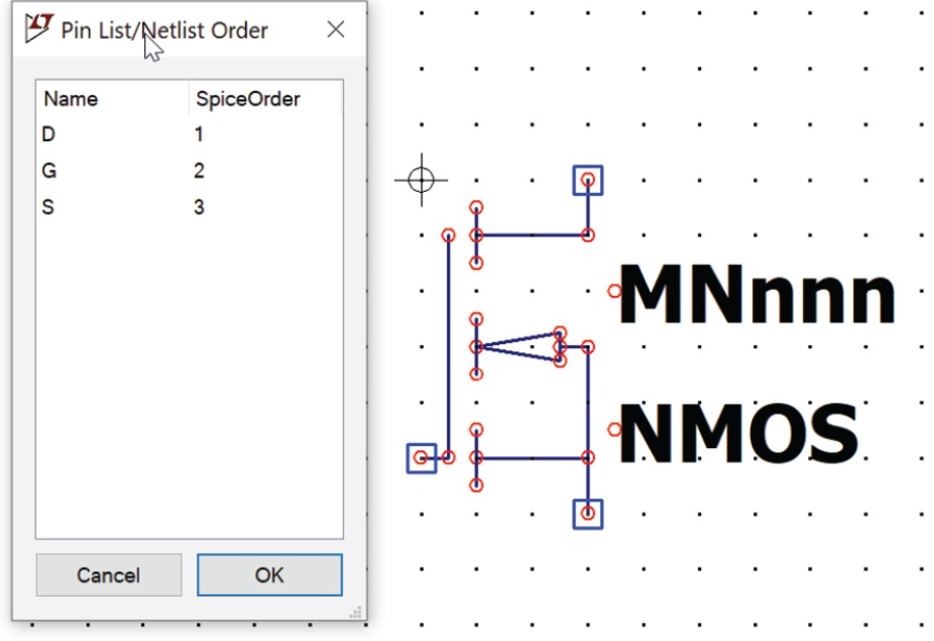
Để xác minh rằng trình tự chân trong ký hiệu NMOS trong thư viện LTspice khớp với mô hình đã nhập, hãy nhấp vào nút Mở ký hiệu trong hộp thoại này. Thao tác này sẽ mở trình chỉnh sửa ký hiệu. Chọn Xem > Bảng chân để hiển thị trình tự chân (Hình 7). Làm như vậy sẽ xác minh rằng trình tự chân DRAIN, GATE và SOURCE khớp với trình tự trong định nghĩa PSMN2R2-30YLC.SUBCKT.
Sử dụng mô hình .SUBCKT: Tạo một biểu tượng mới.
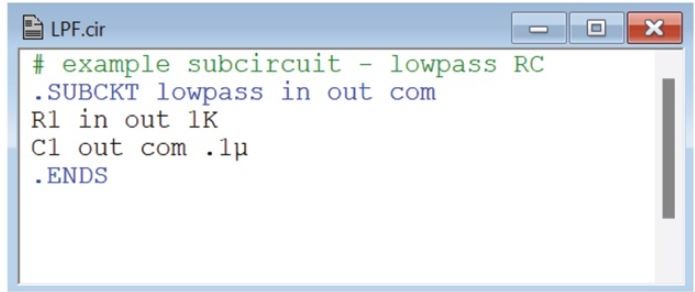
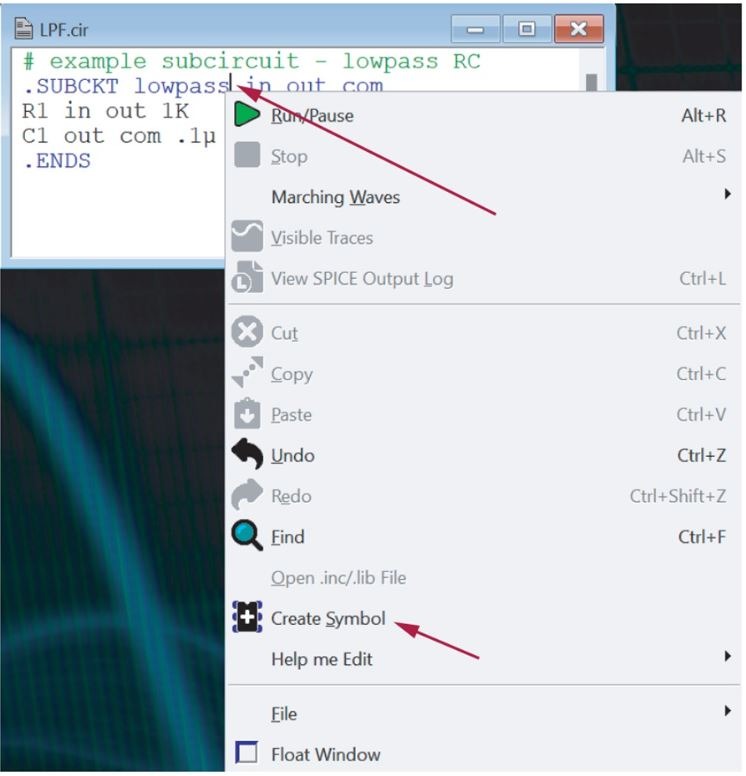
Nếu mô hình .SUBCKT không tương thích với các ký hiệu hiện có, bạn có thể sử dụng LTspice để tự động tạo các ký hiệu mới phù hợp với mạch con. Tệp LPF.cir có sẵn trong phần tài nguyên như một ví dụ đơn giản; xem Hình 8.
Nhấp chuột phải vào tên tệp .SUBCKT—trong ví dụ này là lowpass—chọn Create Symbol, rồi nhấp Save. Nhớ lưu biểu tượng mới vào cùng thư mục với tệp mô hình. Xem Hình 9.
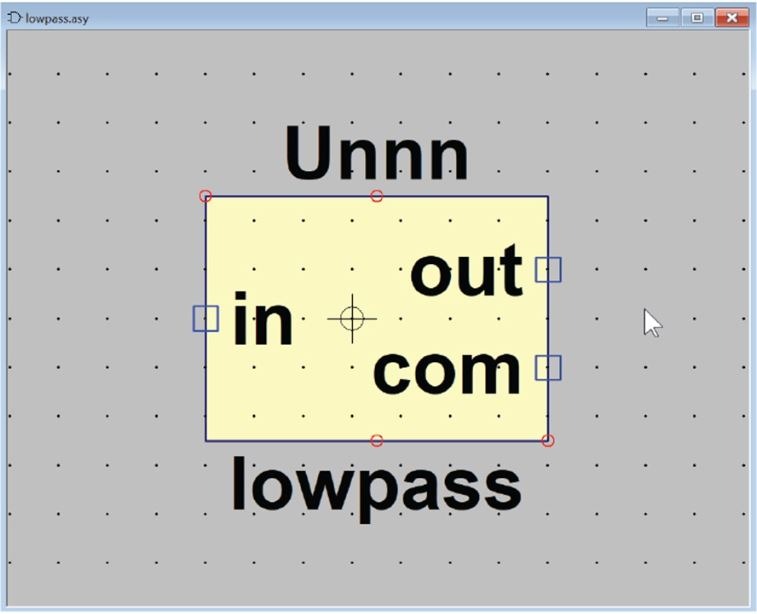
Bước này sẽ tạo ra một biểu tượng được tạo tự động. Biểu tượng mới này sẽ tự động mở trong LTspice. Xem Hình 10.
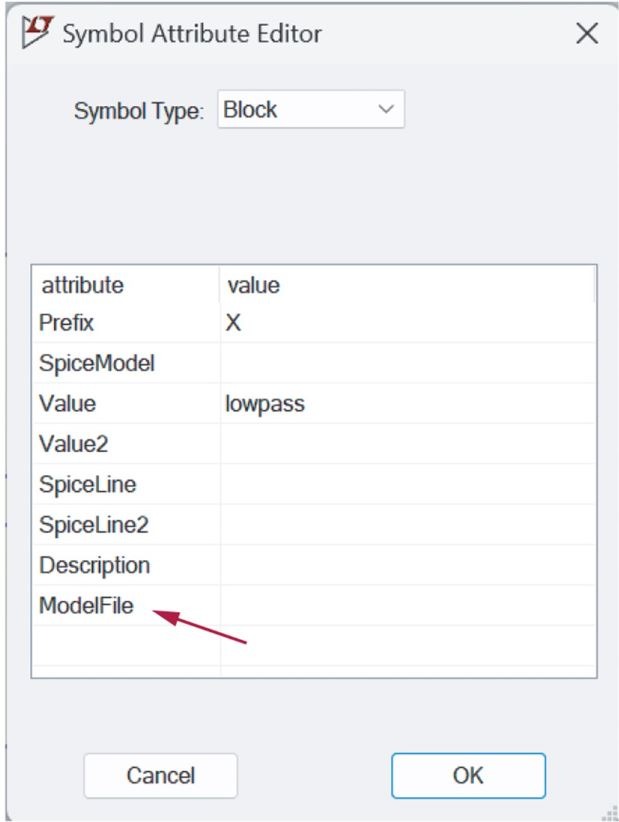
Xóa đường dẫn mô hình cố định khỏi thuộc tính biểu tượng.
Sau khi mở biểu tượng mới trong LTspice, nhấp chuột phải vào biểu tượng và chọn Thuộc tính > Chỉnh sửa thuộc tính. Xóa bất kỳ thông tin đường dẫn nào đã thêm vào thuộc tính ModelFile để cải thiện khả năng tương thích của biểu tượng. Nhấp OK, sau đó nhấp Lưu.
Chỉnh sửa biểu tượng vừa tạo.
Sau khi có biểu tượng mới, bạn có thể chỉnh sửa nó để phản ánh tốt hơn chức năng của mô hình. Các điều chỉnh đơn giản bằng công cụ Di chuyển (nhấn M hoặc chọn Chỉnh sửa > Di chuyển) sẽ cho phép bạn sắp xếp lại các chân đến vị trí phù hợp hơn.
Thêm các ký hiệu mới vào sơ đồ.
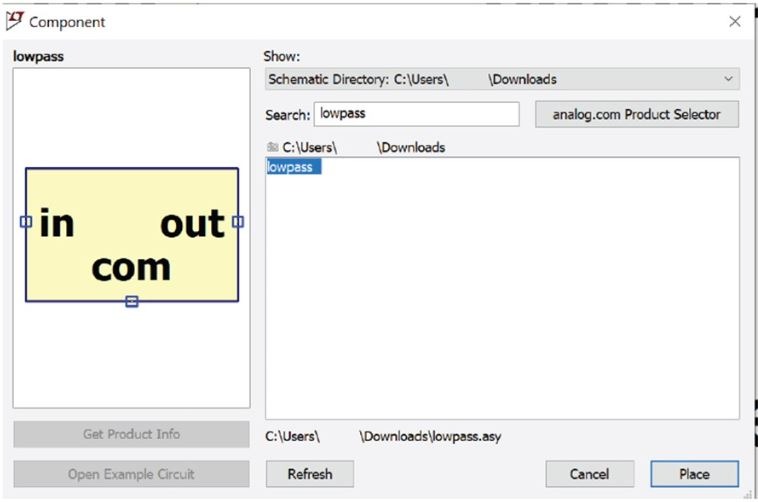
Đảm bảo rằng tệp ký hiệu (.asy) và tệp mạch con liên quan (.cir) nằm cùng thư mục với tệp sơ đồ mạch (.asc). Để đặt ký hiệu mới vào sơ đồ mạch, hãy nhấn P (hoặc Chỉnh sửa > Linh kiện) để mở hộp thoại Linh kiện, chọn thư mục sơ đồ mạch từ menu thả xuống và chọn ký hiệu vừa tạo (Hình 12). Nhấp vào Dán, sau đó nhấp vào sơ đồ mạch để đặt ký hiệu.
Hãy nhớ đưa mô hình .SUBCKT vào sơ đồ mạch của bạn—bằng cách sử dụng lệnh .LIB hoặc đặt trực tiếp nó dưới dạng văn bản trong sơ đồ mạch. Xem Hình 13, hình này minh họa cách nhúng khối .SUBCKT trực tiếp vào sơ đồ mạch.
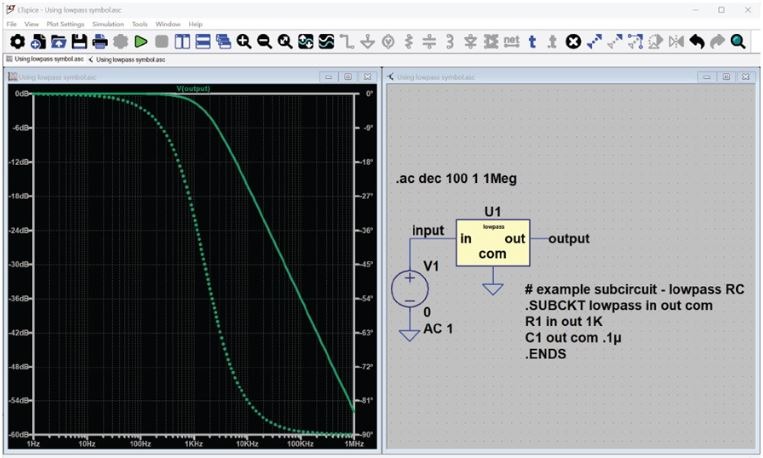
Chia sẻ các tệp mẫu chứa các ký hiệu và mô hình tùy chỉnh.
Khi chia sẻ sơ đồ mạch này với người khác, vui lòng đảm bảo rằng tất cả các tệp, bao gồm sơ đồ mạch (.asc), tệp ký hiệu (.asy) và bất kỳ tệp nào được nhập bằng lệnh .LIB, đều được nén và nằm trong cùng một thư mục.
Bản tóm tắt
LTspice đã có sẵn nhiều mô hình thiết bị thực tế, nhưng việc nhập mô hình từ các nhà sản xuất khác sẽ tăng tính linh hoạt trong việc sử dụng nhiều loại mô hình đa dạng từ các nhà cung cấp linh kiện điện tử khác nhau. Các bước được mô tả trong bài viết này sẽ cung cấp hướng dẫn cần thiết để tạo ra các sơ đồ mạch chức năng có thể dễ dàng chia sẻ với người khác.

